
USB-Stick wird nicht erkannt – was tun?
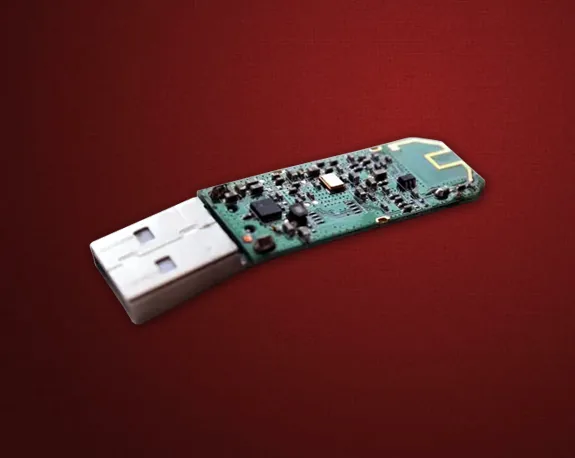
Wird ein USB-Stick nicht erkannt, ist die Ursache oft harmlos: ein schwacher Anschluss, ein Hub oder ein fehlender Laufwerksbuchstabe. Ist der Stick selbst defekt, sind die Daten trotzdem häufig noch zu retten – solange Sie ihn nicht formatieren und nicht weiter herumprobieren.
Gestern lagen auf dem Stick noch die Steuerunterlagen, die Abschlussarbeit oder die Familienfotos, heute passiert beim Einstecken nichts mehr. Oder Windows meldet plötzlich „Datenträger einlegen“, obwohl der Stick doch steckt. USB-Sticks sind praktisch, klein und günstig – aber genau deshalb werden sie oft als einziger Speicherort für wichtige Dateien genutzt. Dieser Ratgeber zeigt, was Sie selbst sicher prüfen können und ab wann Sie besser die Finger davon lassen.
Woran Sie erkennen, was los ist
„Nicht erkannt“ ist nicht gleich „nicht erkannt“. Das genaue Verhalten verrät viel über die Ursache:
- Keine Reaktion: Kein Ton, kein Laufwerk, die Kontrollleuchte am Stick (falls vorhanden) bleibt dunkel.
- Gerät wird erkannt, aber kein Laufwerk erscheint: Im Explorer fehlt der Stick, in der Datenträgerverwaltung taucht er aber auf.
- „Datenträger einlegen“ oder 0 Byte: Der Stick meldet sich, zeigt aber keinen Speicher an.
- „Sie müssen den Datenträger formatieren“: Der Stick ist da, aber die Ordnerstruktur ist nicht lesbar (oft als „RAW“ angezeigt).
- „USB-Gerät wurde nicht erkannt“ oder der Stick verbindet und trennt sich ständig.
- Schreibschutz: Dateien sind sichtbar, aber nichts lässt sich mehr ändern oder löschen.
Die häufigsten Ursachen
Ein USB-Stick besteht im Wesentlichen aus dem Stecker, einem kleinen Steuerchip (Controller) und dem Flash-Speicher, auf dem Ihre Daten liegen. Der Controller übersetzt zwischen Computer und Speicher. Fällt eines dieser Teile aus, ist der Stick für den Computer nicht mehr nutzbar – die Daten im Speicher sind damit aber nicht automatisch verloren.
| Ursache | Typisches Verhalten | Selbst lösbar? |
|---|---|---|
| Anschluss, Hub, Verlängerung oder zu wenig Strom | Funktioniert an einem anderen USB-Anschluss oder Computer | Ja |
| Fehlender Laufwerksbuchstabe | In der Datenträgerverwaltung sichtbar, im Explorer nicht | Ja, mit Vorsicht |
| Dateisystem beschädigt (z. B. Stick ohne Auswerfen gezogen) | Formatierungsfrage, „RAW“, Ordner leer | Nur lesend – im Zweifel Labor |
| Stecker abgebrochen oder Lötstellen gerissen | Wackelkontakt, Stick sitzt locker, keine Reaktion | Nein |
| Controller- oder Speicherdefekt | 0 Byte, falsche Größe, plötzlicher Schreibschutz, keine Reaktion | Nein – Fall fürs Labor |
Ein häufiger Auslöser ist mechanische Belastung: Ein Stick, der seitlich am Laptop herausragt, bekommt schnell einen Stoß ab. Dabei kann der Stecker von der Platine abbrechen, auch wenn von außen kaum etwas zu sehen ist. Ebenfalls typisch: den Stick abziehen, während noch geschrieben wird, Stromausfall, Feuchtigkeit oder schlicht Verschleiß nach vielen Jahren Nutzung.
Diese Schritte können Sie gefahrlos selbst prüfen
- Anderen USB-Anschluss testen. Am besten direkt am Computer, nicht an der Tastatur, an einem Hub oder Verlängerungskabel. Bei Desktop-PCs sind die Anschlüsse auf der Rückseite oft zuverlässiger als die vorne.
- Einen zweiten Computer ausprobieren. Wird der Stick dort erkannt, liegt das Problem beim ersten Gerät – kopieren Sie Ihre Daten sofort.
- Datenträgerverwaltung öffnen (Windows). Rechtsklick auf das Startmenü → „Datenträgerverwaltung“. Erscheint der Stick dort mit seiner richtigen Größe, aber ohne Buchstaben, können Sie per Rechtsklick „Laufwerkbuchstaben und -pfade ändern“ einen Buchstaben zuweisen. Klicken Sie dort nichts anderes an – kein „Neues einfaches Volume“, kein „Formatieren“, kein „Volume löschen“.
- Am Mac das Festplattendienstprogramm ansehen. Taucht der Stick dort auf, ist er zumindest elektrisch erreichbar. Nutzen Sie nicht „Erste Hilfe“ und nicht „Löschen“, solange die Daten nicht gesichert sind.
- Stick und Stecker ansehen. Ist der Stecker verbogen, locker oder wackelt das Gehäuse, ziehen Sie den Stick ab und stecken Sie ihn nicht mehr ein.
Sobald der Stick wieder lesbar ist: zuerst alle wichtigen Dateien auf den Computer oder ein anderes Laufwerk kopieren. Erst danach entscheiden, ob der Stick weiter benutzt wird.
Was Sie besser lassen sollten
- Formatieren – auch keine Schnellformatierung. Das legt eine neue, leere Struktur an und erschwert jede spätere Rettung.
- CHKDSK, „Fehler überprüfen“ oder „Erste Hilfe“. Diese Funktionen reparieren das Dateisystem, nicht Ihre Dateien. Dabei können Daten verschwinden oder zerstückelt werden.
- Stecker zurückbiegen, festkleben oder selbst anlöten. Die Leiterbahnen auf der Platine sind sehr fein. Ein Kurzschluss kann den Controller oder den Speicher endgültig beschädigen.
- Hersteller-Tools zur „Reparatur“ des Sticks. Viele davon setzen den Stick in den Auslieferungszustand zurück – die Daten sind danach in der Regel weg.
- Ständiges Ein- und Ausstecken. Ein angeschlagener Stick wird dadurch nicht besser, ein Wackelkontakt eher schlimmer.
- Wiederherstellungsprogramme auf den Stick speichern lassen. Gerettete Dateien immer auf einen anderen Datenträger schreiben.
Wann eine professionelle Datenrettung sinnvoll ist
Wenn der Stick an keinem Computer reagiert, mit 0 Byte oder einer falschen Größe angezeigt wird, plötzlich schreibgeschützt ist oder der Stecker beschädigt ist, liegt der Fehler meistens im Stick selbst. Programme am Computer kommen dann nicht weiter, weil sie den Speicher gar nicht erreichen.
Im Labor wird zunächst geprüft, ob sich der Stick elektrisch wieder in Gang bringen lässt, etwa nach einer Reparatur am Anschluss. Gelingt das nicht, wird versucht, den Speicher direkt auszulesen und die Dateien anschließend wieder zusammenzusetzen. Wie aufwendig das ist, hängt stark von der Bauart ab: Viele moderne, sehr flache Sticks bestehen aus einem einzigen Bauteil, in dem Controller und Speicher vereint sind. Das macht die Rettung schwieriger, aber nicht unmöglich.
Ist Ihr Stick verschlüsselt, etwa mit BitLocker oder einem Hersteller-Programm, brauchen Sie für den Zugriff auf die geretteten Daten weiterhin Ihr Passwort oder Ihren Wiederherstellungsschlüssel.
Was kostet die Rettung eines USB-Sticks?
Die Diagnose ist bei uns kostenlos. Danach erhalten Sie eine Preisangabe und entscheiden selbst, ob die Rettung durchgeführt wird.
| Leistung | Preis inkl. MwSt. |
|---|---|
| Diagnose | kostenlos |
| Standardrettung | 357 – 535,50 Euro |
| Spezialrettung (z. B. bei Hardwaredefekt) | 476 – 897 Euro, zzgl. eventueller Ersatzteile |
| Express-Zuschlag | 357 Euro |
| Daten nicht rettbar | keine Kosten für die Datenrettung |
Alle Preise finden Sie auf unserer Seite Preise. Sie erreichen uns unter 030 440 82 42 (Mo–Fr 10–18 Uhr) oder direkt in der Danziger Str. 78A, 10405 Berlin.
So beugen Sie vor
- Den Stick vor dem Abziehen immer „sicher entfernen“ bzw. am Mac auswerfen.
- Einen USB-Stick nicht als einzigen Speicherort nutzen – wichtige Dateien gehören zusätzlich auf den Computer, eine externe Festplatte oder in eine Cloud.
- Sticks, die seitlich weit herausragen, nicht im Laptop stecken lassen, wenn Sie ihn transportieren oder auf dem Schoß benutzen.
- Alte und sehr günstige Sticks für wichtige Daten meiden und bei ersten Fehlern sofort ersetzen.
Häufige Fragen
Sind meine Daten weg, wenn der USB-Stick nicht erkannt wird?
Meistens nicht. Häufig liegt es am Anschluss, an einem fehlenden Laufwerksbuchstaben oder an einem beschädigten Dateisystem. Auch bei einem defekten Stecker oder Controller sind die Daten im Speicher oft noch vorhanden. Wichtig ist, nicht zu formatieren und keine Reparaturprogramme laufen zu lassen.
Windows meldet „Datenträger einlegen“ – was bedeutet das?
Der Computer erkennt zwar den Stick, kann aber nicht auf den Speicher zugreifen. Das deutet meist auf einen Fehler im Controller oder Speicher hin. Selbst lösen lässt sich das in der Regel nicht – hier hilft eine Diagnose im Labor.
Der Stecker ist abgebrochen – kann ich ihn selbst wieder anlöten?
Davon raten wir ab. Die Kontakte auf der Platine sind sehr klein, und ein Fehler beim Löten kann den Stick endgültig zerstören. Stecken Sie den Stick nicht mehr ein und lassen Sie ihn prüfen.
Was kostet es, wenn keine Daten gerettet werden können?
Nichts. Die Diagnose ist kostenlos, und wenn keine Daten gerettet werden können, fallen keine Kosten für die Datenrettung an.



Datenrettung Ablauf
Seien Sie wachsam und versuchen Sie nicht, selbst mit Versuchen zu experimentieren, um die Daten auf dem Gerät zu retten. Dies kann eine Wiederherstellung unmöglich machen.
Datenrettung von Speichermedien aller Hersteller