
SMART-Warnung – Ihre Festplatte meldet einen Fehler
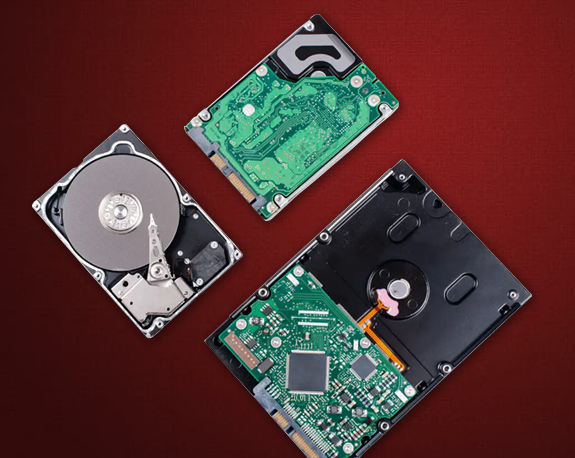
SMART ist das eingebaute Frühwarnsystem jeder Festplatte und SSD. Das Laufwerk protokolliert selbst, wie oft Lesefehler auftreten, wie viele Sektoren es ersetzen musste und wie es um Temperatur und Betriebsstunden steht. Meldet Windows, das BIOS oder ein Programm wie CrystalDiskInfo eine Warnung, ist die Festplatte noch lesbar, aber nicht mehr zuverlässig. Das ist der beste Moment, um Daten zu sichern.
Die wichtigsten SMART-Werte verständlich erklärt
| Wert | Bedeutung | Wann es ernst wird |
|---|---|---|
| Reallocated Sectors Count (05) | Sektoren, die die Festplatte als defekt erkannt und durch Reserve ersetzt hat | Wenn die Zahl steigt, verschlechtert sich die Oberfläche oder ein Kopf |
| Current Pending Sector (C5) | Sektoren, die nicht gelesen werden konnten und auf eine Entscheidung warten | Jede Zahl über null bedeutet: Es gibt aktuell unlesbare Daten |
| Offline Uncorrectable (C6) | Sektoren, die auch bei der internen Prüfung nicht lesbar waren | Über null: Datenverlust an diesen Stellen ist wahrscheinlich |
| UDMA CRC Error Count (C7) | Fehler bei der Übertragung über das Kabel | Meist Kabel oder Anschluss, nicht die Festplatte |
| Power-On Hours (09) | Betriebsstunden | Kein Fehler, aber ab etwa fünf Jahren Dauerbetrieb steigt das Risiko |
| Temperature (C2) | Aktuelle Temperatur | Dauerhaft über 50 °C verkürzt die Lebensdauer |
Bei SSDs sind andere Werte wichtig, etwa der Verschleiß der Speicherzellen („Percentage Used“ oder „Wear Leveling Count“) und die Zahl der Reserveblöcke.
Wie dringend ist es?
- Nur Kabelfehler (CRC): Kabel tauschen, beobachten. Kein akutes Risiko für die Daten.
- Einige ersetzte Sektoren, Zahl bleibt stabil: Backup prüfen, Festplatte zeitnah ersetzen.
- Steigende Zahl ersetzter oder wartender Sektoren: Daten jetzt sichern. Die Festplatte kann in Tagen oder Wochen ausfallen.
- Festplatte wird langsam, hängt, Dateien lassen sich nicht öffnen: Nicht weiter kopieren. Jeder Leseversuch an defekten Stellen belastet die Köpfe. Jetzt ist der Zeitpunkt für ein professionelles Abbild.
So sichern Sie richtig
- Wichtiges zuerst. Fotos, Dokumente, Projekte. Nicht das ganze Laufwerk mit Programmen und Systemdateien.
- In kleinen Portionen. Ordnerweise statt alles auf einmal. Bleibt der Kopiervorgang an einer Datei hängen, überspringen und weitermachen.
- Auf ein anderes Laufwerk. Nie auf eine andere Partition derselben Festplatte.
- Aufhören, wenn es schlechter wird. Wenn die Festplatte Geräusche macht oder immer häufiger hängt, ausschalten.
Warum ein Abbild im Labor sicherer ist
Normale Kopierprogramme versuchen eine unlesbare Stelle immer wieder zu lesen. Für eine schwache Festplatte ist das die größte Belastung. Unsere Hardware liest zuerst alle gut lesbaren Bereiche, überspringt Problemstellen und kommt erst am Ende mit angepassten Einstellungen zu ihnen zurück. Bei Bedarf werden einzelne schwache Köpfe ganz abgeschaltet. So kommen mehr Daten heraus, bevor die Festplatte endgültig ausfällt.
Was kostet die Datenrettung?
| Leistung | Preis inkl. MwSt. |
|---|---|
| Diagnose | kostenlos |
| Standardrettung (logischer Fehler, Elektronik, Firmware) | 357 – 535,50 Euro |
| Spezialrettung (mechanischer Schaden, Kopftausch, Reinraum) | 476 – 897 Euro, zzgl. eventueller Ersatzteile |
| Express-Zuschlag | 357 Euro |
| Daten nicht rettbar | keine Kosten für die Datenrettung |
Häufige Fragen
Kann ich eine SMART-Warnung einfach ignorieren?
Nein. Eine Festplatte meldet nur dann einen Fehler, wenn ihre eigenen Messungen deutlich schlechter geworden sind. Ein Teil dieser Laufwerke läuft noch lange, ein anderer fällt in wenigen Tagen aus. Vorhersagen lässt sich das nicht.
Hilft es, die Festplatte zu formatieren oder neu zu partitionieren?
Nein. Defekte Sektoren sind ein Hardwarefehler. Formatieren löscht nur Verwaltungsdaten und erschwert eine spätere Rettung.
Mein Rechner meldet beim Start „SMART Status Bad, Backup and Replace“. Was nun?
Das BIOS hat die Warnschwelle des Laufwerks erkannt. Sichern Sie die Daten sofort und benutzen Sie die Festplatte nicht als Systemlaufwerk weiter.
Gibt es SMART auch bei SSDs und USB-Sticks?
Bei SSDs ja, mit eigenen Werten für den Verschleiß. USB-Sticks und Speicherkarten haben in der Regel kein SMART und fallen ohne Vorwarnung aus.


Datenrettung Ablauf
Seien Sie wachsam und versuchen Sie nicht, selbst mit Versuchen zu experimentieren, um die Daten auf dem Gerät zu retten. Dies kann eine Wiederherstellung unmöglich machen.
Datenrettung von Speichermedien aller Hersteller




Weiterlesen: Festplatte wird nicht erkannt · Lesekopf defekt · Vorsichtsmaßnahmen · Alle Ratgeber